Mostrando entradas con la etiqueta basico. Mostrar todas las entradas

jueves, 8 de septiembre de 2016

como mostrar por pantalla el area y la longitud de la circunferencia en java

Hoy vamos a crear otro ejercicio sencillo de aprender, vamos a medir la longitud de la circunferencia y luego el Área de la circunferencia ingresando el radio de la circunferencia y esto sera mostrado por pantalla.


Bueno para poder hacer este ejercicio tenemos que tener conocimientos básicos de matemáticas y seguir la formula correcta.
Consejo: Jamas te rompas la cabeza tratando de dar soluciones a los problemas de  matemáticas "si se te hace fácil resolverlos te felicito", tu solo debes tener conocimientos de su funcionalidad y de como llevarlo a la programación inclusive las formulas las puedes copiar de Internet y luego llevarlo al plano de la programación.

Continuando las formulas son las siguientes:
Longitud de la circunferencias = 2 x PI x Radio
Área de la circunferencia = PI x Radio ^2

Llevándolo a la programación seria algo asi:
Longitud de la circunferencias = 2 * Math.PI * radio; 
Área de la circunferencia = = Math.PI * Math.pow(radio, 2);

Ahora si nos vamos directo al grano y veremos la programación:
import java.util.*;
public class Main {
    public static void main(String[] args) {
        Scanner sc = new Scanner(System.in);
        double radio, longitud, area;
        System.out.println("Introduce radio de la circunferencia:");
        radio = sc.nextDouble();
        longitud = 2 * Math.PI * radio; 
        area = Math.PI * Math.pow(radio, 2);
        System.out.println("Longitud de la circunferencia -> " + 
        longitud);
        System.out.println("Area de la circunferencia -> " + area);
    }
}


Como ven solo estamos creando tres variables: radio,longitud y área.
Luego pedimos ingresar el radio y lo almacenamos en la variable radio luego hacemos las operaciones y las almacenamos tanto para longitud como para área y al final las mostramos por consola con el system.out.println.
El resultado de este ejercicio es el siguiente:


Como convertir grados centígrados a grados Fahrenheit

Hoy veremos otro ejercicio básico que suele ser todo un clásico en las universidades en institutos me refiero a convertir grados centigrados a grados Fahrenheit . Aclaro que este es un ejercicio básico de tipo secuencial la dificultad de programación es baja.
Primero hay que darle un vistaso a dicha formula:


F = 32 + ( 9 * C / 5)


Como se dan cuenta la conversión radica en la multiplicación por 9 de la división de los centigrados entre 5 y dicho resultado se le suma 32.

Entonces el código en Java seria lo siguiente.
package ejerciciosBasicos;

import java.util.*; 
public class Main {
   public static void main(String[] args) {
       Scanner sc = new Scanner(System.in);
       double gradosC, gradosF;
       System.out.println("Introduce grados Centígrados:");
       gradosC = sc.nextDouble();
       gradosF = 32 + (9 * gradosC / 5);
       System.out.println(gradosC +" ºC = " + gradosF + " ºF");
   }
 }

Bien y el resultado por consola sera lo siguiente:


miércoles, 31 de agosto de 2016

Como agregar una libreria externa a un proyecto en java

hay ciertos momentos que para poder sacar adelante nuestro proyecto tenemos que utilizar librerías de terceros, pues estas nos dan funcionalidades que necesitamos y no encontramos directamente en nuestro IDE.
clickamos con el botón derecho sobre el proyecto y seleccionamos Build Path / Configure Build Path


Luego nos aparecerá una ventana donde debemos dirigirnos a la pestaña Libraries. En esta ventana podremos observar que actualmente se encuentran las librerías propias de java (el JRE). Bien ahora damos clic en Add External JARs y buscamos la libreria donde la tengamos en nuestra pc y pulsar en aceptar.


Finalmente debería quedar así en el proyecto y debemos y debemos importarlo para poder utilizarlo.


lectura de datos en java

Hoy aprenderemos como funciona la clase Scanner y como hacer la lectura de nuestros datos ingresados, aclaro que es un ejemplo muy básico y no tendrán problemas.
Observemos el siguiente código:
package javaFacil;

import java.util.Scanner;

public class Lectura {

 public static void main(String[]arg){
  Scanner reader = new Scanner(System.in);
  
  String nombre;
  System.out.println("Ingrese su nombre: ");
  nombre= reader.nextLine();
  
  System.out.println("Tu nombre es: " +  nombre);
  
 }
}

La utilización de la clase Scanner es muy sencilla. Lo primero que tenemos que hacer es declarar un objeto Scanner instanciandolo contra la consola, es decir, contra el objeto System.in

Scanner reader = new Scanner(System.in);

Ahora, para leer lo que el usuario está introduciendo por la consola deberemos de utilizar el método .nextLine. Este nos devolverá los caracteres que encuentre en la consola hasta encontrarse un retorno de carro y salto de línea. El valor se lo asignaremos a una variable String.

nombre= reader.nextLine();

Por ultimo la variable asignada debemos mostrarla con un println
System.out.println("Tu nombre es: " +  nombre);

Y el resultado sera como la siguiente imagen:


como obtener el ultimo dígito de un numero en java

Hoy veremos como obtener el ultimo dígito de un numero ingresado por consola, este ya es un ejercicio clásico que te presentan en la universidad o el instituto en algún curso de programación.
Si aun no sabes como crear un nuevo proyecto o como ejecutarlo te sugiero que vallas sal siguiente enlace--->> como hacer hola mundo en java

El código es el siguiente:
package javaFacil;

import java.util.Scanner;

public class UltimoDigito {
 public static void main(String[]arg){
  Scanner reader= new Scanner(System.in);
  
  int numero;
  int UltimoDigito;
  
  System.out.println("Introduce un número por pantalla: ");
  numero = reader.nextInt();
  
  UltimoDigito = numero%10;
  
  System.out.println("El último dígito de " + numero + " es " + 
  UltimoDigito);
 }

}


Como en otros ejercicios que hemos visto nos ayudamos de la clase Scanner para acabar almacenando en una variable de tipo int el número introducido por el usuario.

También ingresamos dos variables una para almacenar el numero y la otra variables es para almacenar al ultimo dígito.
  int numero;
  int UltimoDigito;


Para obtener el último dígito del número introducido utilizaremos %10.
%10 nos devuelve el resto de dividir un número entre 10 es el último dígito del número.


Con el ultimo println, mostraremos en pantalla.
System.out.println("El último dígito de " + numero + " es " + 
  UltimoDigito);

Y el resultado final sera el siguiente:


suma de dos numeros en java

Hoy veremos un tutorial básico y sencillo en el cual aprenderemos a sumar dos números, si aun no sabes como crear una aplicación en eclipse o como empezar te sugiero que vallas a este link--> hola mundo en java 
import java.util.Scanner;

public class SumaNumeros {
 
 public static void main(String[] arg){
  
 Scanner reader = new Scanner(System.in);

 int numero1=0;
 int numero2=0;
 int resultado;
 
 System.out.println("ingrese el primer numero: ");
 numero1= reader.nextInt();
 System.out.println("ingrese el segundo numero: ");
 numero2= reader.nextInt();
 
 resultado = numero1+numero2;
 
 System.out.println("La suma de " + numero1 + " + " + numero2 + " = " +
 resultado);
 
 }
}

si se fijan con atención hicimos el llamado de Scanner, lo hemos importado para poder leer cada uno de los números ingresado por nexInt.

recuerden que en casi todas sus clases debemos llamar al void main(String[] arg) esto nos permitirá utilizar  por ejemplo el println.

Luego inicializamos a los números igualando a cero y también ponemos una variable resultado el cual nos servirá para almacenar la suma de nuestros dos números.
int resultado;

Luego escribimos la suma y la almacenamos en resultado
resultado = numero1+numero2;

y por ultimo lo mostramos en nuestro println
System.out.println("La suma de " + numero1 + " + " + numero2 + " = " +
 resultado);

El resultado sera lo siguiente, mostrado por consola:


Y con eso hemos culminado este tutorial hasta la próxima :)


martes, 30 de agosto de 2016

Como hacer hola mundo en java

Hola hoy veremos como hacer un hola mundo en java desde cero, les comento que en este blog empezaremos desde cero todos los ejercicios y demás, pero si están empezando en la programación tal vez deberían pensar en utilizar otro lenguaje, pues java es un poco mas complicado, pero si lo llegan a dominar les aseguro que dominara otros lenguajes con facilidad y esa es la finalidad de este blog que tenga una noción para enfrentarse a cualquier IDE o lenguaje.

para este ejercicio utilizaremos el IDE Eclipse.

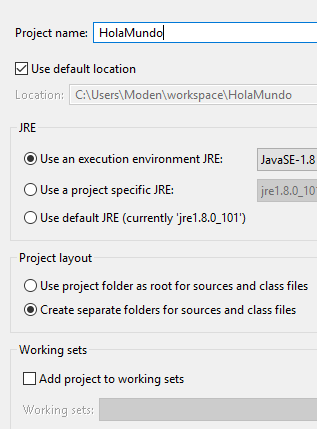
nos vamos a FILE--> new--> Java Project

Nos saldrá una nueva pestaña ahí pondremos el nombre del proyecto, yo le pondré por ejemplo HolaMundo y le damos Finish


Luego nos cargar nuestro proyecto con un paquete por default ahí hacemos anticlic new--> Class


Nos saldrá una nueva ventana, a esta clase le pondremos de nombre HolaMundo y le damos Finish


Y vemos que ya se creo el HolaMundo.java en el paquete default del proyecto


Ahora debemos escribir el siguiente código.

public class HolaMundo {
 
 public static void main(String[] arg){
  System.out.println("Hola Mundo");
 }

}

Ahora explicare un poco lo que tiene nuestro pequeño código:


  • "public class" es una declaración de la clase. 
  • "HolaMundo" es el nombre de la clase que estamos creando. recuerden los nombres de las clases en Java tienen la primera letra en mayúscula. 
  • "public static void main" es la declaración de un método público y estático llamado "main" que no devuelve valor alguno. De momento olvida todo lo demás y quédate que en Java; cuando quieres ejecutar una clase debes crear este método "main" tal como está. Al ejecutar una clase se pondrá todo en marcha a partir del código que hayas escrito en tu "main". 
  • "String[] arg" es la abreviatura de argumentos y son parámetros que recibe todo método main, que sirven para enviar por consola argumentos para que al ejecutar la clase se personalice el comportamiento.
  • "System.out.println("Hola Mundo");" es la línea de código que hace realmente el "Hola mundo". Lo que indica es que estás enviando una salida, en este caso por pantalla. Es una manera un poco fea o complicada de decir simplemente a Java que muestre algo por pantalla, pero recuerda que todo en Java son clases, por lo que aquí estás accediendo a una jerarquía de clases y al método "println()" que es el encargado de imprimir una línea. A ese método se le envía una cadena, en este caso "Hola mundo" que es aquello que debe mostrar por pantalla.


Ejecutar el programa
Ahora toca lo mejor después de haber escrito nuestro código debemos hacer clic en la flecha verde que se encuentra en la parte superior del IDE.


Ahora nos saldrá una nueva pantalla para indicar cual es la clase que deseamos que queramos que se ejecute como principal, pero al tener solo una clase dejamos como esta y damos ok.


Ahora si todo hicimos bien nuestro programa se ejecutara y nos mostrara por consola el resultado.


Bien y eso es todo, con esto terminamos esta tutorial sencillo, hoy aprendimos como crear un programa y como ejecutarlo, hasta la próxima.


Copyright @ 2015 Java-Facil.

Designed by Draganus | JavaFacil